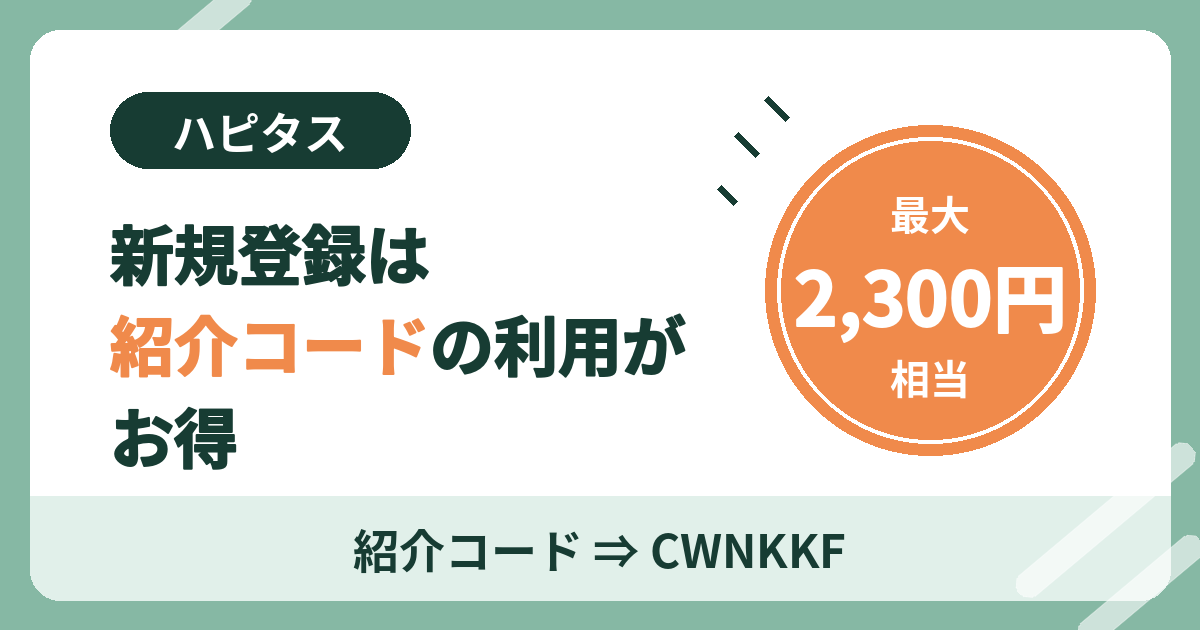
ハピタスの紹介コード(招待コード)は「CWNKKF」です。
2026年11月は、このコードで新規登録し、対象の条件をすべて満たすと最大2,300ポイント(2,300円相当)がもらえます。
CWNKKF
この記事では、コードを入れる場所から、特典ごとの条件とポイントの交換先まで、登録後に迷いやすい順に解説します。
この記事を書いた人:ハゴモ
「むずかしいことは抜きで、おトクに始める」がモットーのポイ活ペンギン。はじめての人でも迷わない手順をまとめています。
ハピタスの紹介コードはどこに入力する?
ハピタスの通常の登録ページを使う場合は、会員情報の入力画面にある「紹介コード」欄に入力します。コードは紹介した人と登録する人を結びつけるためのものです。
| 項目 | 内容 |
|---|---|
| 紹介コード | CWNKKF |
| 新規会員側の特典 | 最大2,300pt(2,300円相当) |
| 特典の内訳 | ログイン100pt・広告最大1,400pt・スタンプ最大500pt・iOS設定300pt |
| 登録時の入力場所 | 会員情報の入力画面にある「紹介コード」欄 |
| 登録後の入力場所 | マイページの「紹介コードの入力はこちら」 |
| 11月分の後入力期限 | 登録完了後48時間以内、かつ11月30日23:59まで |
登録時に入力するのがいちばん手軽です。すでに通常のページから登録した方は、期限内にハピタスのマイページを開くと、コードの入力に進めます。
CWNKKF
コードを貼り付けてエラーが出たとき
まず、前後に空白が入っていないかを確認します。コピーのときに余分なスペースが混ざったら、それを消して半角の英字6文字だけにしてください。
通常の登録ページを使い、登録後48時間以内なのに入力欄が見つからない場合は、入力欄についての公式ヘルプに、端末別の表示場所と問い合わせ先が載っています。
最大2,300円相当の特典を受け取る4つのSTEP
コードの入力は特典を受け取るための入口です。2026年11月1日0:00〜11月30日23:59のキャンペーンで、ログイン・広告利用・スタンプラリー・iOSの設定を組み合わせると最大額になります。
| やること | もらえる特典 | 期限・タイミング |
|---|---|---|
| 紹介で登録・メール認証・3日連続ログイン | 100pt | 登録・メール認証は11月30日23:59まで |
| 掲載広告の合計3,000ptが有効 | 1,000pt | 11月30日23:59までに利用、12月31日23:59までに有効判定 |
| 掲載広告の合計5,000ptが有効 | 追加400pt | 同上 |
| 新規会員向けスタンプラリー | 最大500pt | 登録日を含めて7日間 |
| ハピタススマートを設定 | 300pt | iOS限定。登録後に設定 |
| 合計 | 最大2,300pt | 各特典の条件達成が必要 |
番号は手順の目安です。広告の判定を待つ間にもスタンプラリーやiOSの設定は進められます。とくに登録から7日間のラリーは、後回しにせず、登録した日に対象広告まで見ておくと動きやすいです。
特典はいつもらえる?
ログインと広告利用の紹介特典は、2027年1月中旬が付与予定です。広告そのもののポイントが先に有効になっても、紹介ボーナスは別のタイミングで入ります。
| 特典 | 付与の目安(11月紹介キャンペーンの案内) |
|---|---|
| 連続ログインの100pt | 2027年1月中旬 |
| 広告利用の最大1,400pt | 2027年1月中旬 |
| スタンプラリーの最大500pt | 通帳記載から1日程度 |
| ハピタススマートの300pt | 通帳記載から1時間程度 |
「ポイント通帳」は、ハピタス内でポイントの履歴を見られる画面です。いつ何を使ったか、広告のポイントが確定したか、あとから入ったボーナスは何かを、行ごとに見ていくと整理しやすくなります。
STEP1:紹介コードで無料登録し、3日連続でログイン(100pt)
まずは紹介コードを入力して無料会員登録し、メールアドレス認証を済ませます。3日間続けてログインすると、100ポイント(100円相当)の条件を満たせます。
ハピタス公式サイトを開き、新規会員登録へ進みます。コードは会員情報の入力画面で使います。
画面の案内に沿って登録に必要な情報を入力します。あとで認証メールを見るので、すぐ確認できるメールアドレスを使うとスムーズです。
次のコードをコピーして、会員情報の画面にある紹介コード欄に貼り付けます。
CWNKKF
コードと会員情報を見直し、画面の案内に従って手続きを進めます。入力欄の近くに確認画面が出たら、次に進む前にコードを見直しましょう。
ハピタスから届いたメールを開き、案内に従って認証を完了します。メールが見つからなければ、受信箱の検索や迷惑メールフォルダも確認してみてください。
登録後はハピタスにログインして、翌日も同じアカウントで開きます。2日目・3日目のリマインダーを入れておくと続けやすいです。
後入力の猶予は、登録完了後48時間以内と2026年11月30日23:59のうち早いほうまでです。11月30日に登録とメール認証を済ませた場合は、11月30日・12月1日・12月2日と続けてログインします。
登録作業を終えたら、その日のうちにポイント通帳の場所も見ておくと便利です。翌日は通帳やスタンプラリーを確認するついでに、ログインする習慣をつけられます。
STEP2:掲載広告を利用して通帳で有効判定を確認(最大1,400pt)
対象広告を11月中に利用し、年末までに通帳で「有効」になったポイントが、合計3,000pt以上なら1,000pt、5,000pt以上ならさらに400ptもらえます。
| 見る場所 | 確認すること |
|---|---|
| 広告の詳細ページ | ポイント獲得条件と判定の目安 |
| ショップやサービスの受付画面 | 注文・予約・申込が完了していること |
| ハピタスのポイント通帳 | 広告ごとの反映状況と有効になった合計pt |
必要な買い物や申込みを決めたら、ハピタスにログインして広告を探します。条件を読んでから広告のリンクでショップやサービスに移動し、そのまま注文や申込みを進めましょう。
ひとつの広告だけで基準に届かなくても、広告ポイントは合計で確認できます。予定していた利用が複数あるなら、通帳で有効になったポイントを順に足して、次の基準まであとどれくらいか見てみてください。
広告を使うのは2026年11月30日23:59まで、通帳で「有効」になるのは2026年12月31日23:59までです。利用前に、広告の詳細ページで有効になるまでの目安を見ておきましょう。
「判定中」は広告の利用記録が通帳に載り、確認を待っている状態です。このステップでは「有効」に変わったポイントを合計します。
たとえば、通帳に2件載っていて片方がまだ判定中なら、いま有効な合計と、両方が有効になった場合の合計を分けておくと進み具合がわかります。注文番号や受付メールは、あとで利用内容を確認できるよう残しておくと安心です。
STEP3:登録から7日間のスタンプラリーに参加(最大500pt)
新規会員向けのスタンプラリーでは、アンケート・クイズ・対象広告の3つをクリアすると500ポイント(500円相当)がもらえます。ハピタスのトップページに表示されるスタンプラリーのバナーから参加できます。
| スタンプ | やること | もらえるポイント |
|---|---|---|
| 1 | アンケートにすべて回答する | 10pt |
| 2 | クイズに全問正解する | 10pt |
| 3 | 対象のお買い物広告を使う | 280pt |
| クリア特典 | 3つのスタンプをそろえる | 追加200pt |
| 合計 | 登録日を含めて7日間 | 最大500pt |
アンケートとクイズから始めれば、買い物先が決まっていなくても進められます。クイズは全問正解するまでやり直せるので、間違えたところを見直してからもう一度挑戦できます。
お買い物は、詳細ページに「くり返しOK」のマークがある広告を選びます。利用後は、通帳に「判定中」または「有効」と載ったか、ラリー画面でスタンプが押されたかを確認しましょう。
7日間は登録日から数えます。月末に登録した場合も、11月紹介キャンペーンの広告利用期限とは分けて、ラリー画面で自分の締切を確かめましょう。
STEP4:iPhoneでハピタススマートを設定(300pt)
iOSをお使いなら、ハピタススマートの設定完了で300ポイント(300円相当)です。ハピタススマートは、対応サイトでハピタスの対象広告を見つけるのに役立つSafariの拡張機能です。
iPhoneでハピタスアプリを開き、登録した同じアカウントでログインします。
アプリ下部の「検索」をタップし、ページ下部の新サービスから「ハピタススマート」を選びます。
設定画面を開き、案内に沿ってSafariの機能拡張を有効にします。許可する内容は画面で確認してから進めてください。
アプリの確認ボタンからブラウザを開き、ハピタススマートが有効と表示されることを確認します。
設定の途中で迷ったら、iOS向けの公式設定ガイドと手元の画面を見比べてください。アプリを入れるだけで終わらず、最後の「有効」の確認まで進めるのがポイントです。
ハピタスで無理なくポイントを貯める方法
はじめは、すでに予定している出費から対象広告を探すのがおすすめです。普段の買い物や予約を、ハピタス経由にできるか見るだけでも始められます。
日用品の買い足しに使う
洗剤や飲み物など、次に買うものが決まっているときは、いつもの通販サイトがハピタスに掲載されているか検索します。送料や商品の価格も含め、ふだんの買い方と比べてから進めると選びやすいです。
- 買うものを決めてから、ショップ名で探す
- 広告の獲得条件を読み、ハピタスからショップに移動する
- 注文後にポイント通帳で記録を確認する
旅行や宿泊の予約前に確認する
帰省や旅行の予定が決まっているなら、予約サイト名で検索してみましょう。広告ごとに、予約後いつポイントが確定するかを見てから使うと、紹介特典の締切に間に合いそうか判断しやすくなります。
還元率だけで決めるより、宿泊料金やキャンセル条件を先に比べるほうが納得して選べます。旅行が先の日程なら、通常のポイントを貯める用途として考えるのも一つです。
使ってみたかったサービスを探す
サービスへの申込みを予定している場合も、名前で検索すれば対象かどうかを調べられます。月額料金がかかるものなら、ポイントより先に、実際に使うかと費用を確かめてください。
広告で貯める額を決めるときは、新しく買うものを増やすより、予定の支払いをまとめて見直すほうが取り組みやすいです。自分の予定で届きそうな特典から狙いましょう。
ハピタスで貯めたポイントの交換先
貯めたポイントは、銀行振込の現金、ギフトカード、電子マネーなどに交換できます。ポイントは1pt=1円相当が目安ですが、交換先によって必要なポイントが異なります。
| 交換先の例 | 最低交換ポイント | 交換手数料 |
|---|---|---|
| 現金(銀行振込) | 2,000pt | 0pt |
| Amazonギフトカード | 490pt | 0pt |
| PayPayマネーライト by デジタルギフト | 500pt | 0pt |
| dポイント | 500pt | 0pt |
現金なら使い道を決めずに受け取れます。少ないポイントから交換したいなら、よく使うお店のギフトカードや、ふだんの支払いで使える交換先を比べてみてください。
初回交換は、300pt以上を獲得し、広告利用が一度でも「有効」になると申し込めます。交換先ごとの必要ポイントや最新の条件は、公式のポイント交換一覧で確認できます。
ポイント通帳で残高を確認したら、交換したい種類を選び、画面の案内に沿って本人認証と交換申請を進めます。いつ使うか決まっている場合は、交換完了までの目安も申し込む前に見ておきましょう。
ハピタスってどんなサイト?安心して使うための確認先
ハピタスは、株式会社オズビジョンが運営するポイントサイトです。ハピタス経由でショップやサービスを使うと、広告主から支払われる広告費の一部が、ポイントとして利用者に還元されます。
| 項目 | 内容 |
|---|---|
| 運営会社 | 株式会社オズビジョン |
| 会員登録 | 無料 |
| ポイントの目安 | 1pt=1円相当。交換先によってレートは異なる |
| ポイントの確認先 | ポイント通帳 |
| 困ったときの確認先 | ハピタス公式ヘルプ・お問い合わせ窓口 |
登録前に運営会社や仕組みを確認したい方は、運営会社の案内と公式の仕組みの説明から見られます。広告利用後に困ったときも、通帳と公式ヘルプを照らし合わせると何を確認すればよいか絞れます。
ポイントが付く仕組みを把握したら、最初は小さな買い物で試して、通帳にどう載るか見てみるのもおすすめです。利用から交換までの流れがわかると、次の広告も条件を見ながら選べます。
まとめ:紹介コード「CWNKKF」で最大2,300ポイントを目指そう
2026年11月にハピタスを始めるなら、会員情報の画面でこのコードを入力し、まずはメール認証と3日連続ログインから進めましょう。スタンプラリーは期間が短いので、登録した日に場所を確認しておくと安心です。
広告利用とiOS限定の設定まで条件を満たすと、特典は最大2,300ポイント(2,300円相当)です。詳しい条件はハピタス公式の11月紹介キャンペーンで確認できます。
CWNKKF